
Introdução ao SteamOS
Se você está em busca de uma experiência semelhante à de um console, mas deseja jogar no PC, o SteamOS pode ser uma excelente escolha. Este sistema operacional desenvolvido pela Valve é utilizado tanto em consoles como a Steam Machine quanto em dispositivos portáteis como o Steam Deck. Neste artigo, vamos explorar todos os aspectos necessários para instalar o SteamOS em seu computador e transformá-lo em uma verdadeira máquina de jogos.
O que é preciso para instalar o SteamOS?
O SteamOS, apesar de ser uma solução poderosa para gamers, apresenta algumas limitações de compatibilidade. De acordo com a Valve, ele é otimizado principalmente para alguns PCs portáteis, mas, na prática, pode ser instalado em configurações de hardware mais comuns.
O sistema é baseado no Arch Linux e suporta tanto processadores da AMD quanto da Intel. No entanto, é importante frisar que apenas placas de vídeo da AMD são totalmente compatíveis. A memória RAM mínima recomendada é de 16 GB, que é a mesma quantidade encontrada no Steam Deck.
Além disso, a instalação do SteamOS deve ser realizada em um SSD NVMe. Embora seja possível instalar em um SSD SATA, isso exigirá ajustes nos scripts de instalação. Um pendrive com pelo menos 8 GB é necessário para realizar a instalação.
O que preciso saber antes de instalar o SteamOS?
O SteamOS não é apenas uma interface para jogos; ele é um sistema operacional completo que permite tarefas como navegação na internet e instalação de diversos aplicativos. No entanto, vale ressaltar que muitos jogos online não são compatíveis com ele devido a sistemas de segurança que operam exclusivamente em Windows.
Durante a instalação, o SteamOS formatará o SSD selecionado e não oferece uma opção para dual boot com Windows. Entretanto, é possível instalar o sistema em um SSD secundário, mantendo o Windows sem perder o acesso. A configuração do SSD que receberá o SteamOS deve ser feita no primeiro slot M.2 da placa-mãe.
Como baixar o SteamOS e colocá-lo em um pendrive
O procedimento para baixar e criar um pendrive com o SteamOS é simples. A Valve recomenda o uso do Rufus, mas você também pode utilizar o balenaEtcher como uma alternativa. Para baixar o SteamOS, vá até a página oficial da Steam e siga as instruções.
- Marque a caixinha indicada e selecione “Baixar imagem do SteamOS para o Steam Deck”;
- Se você possui uma placa de vídeo AMD da série RX 9000, baixe a imagem específica através do link apropriado.
Após o download, abra o software escolhido e selecione a imagem do SteamOS, escolha o pendrive correto e inicie o processo de gravação, que pode levar cerca de 10 minutos.
Como instalar o SteamOS
Com o pendrive pronto, conecte-o a uma porta USB do PC e inicie a BIOS. Assegure-se de que o modo UEFI esteja habilitado e configure o pendrive como a opção de boot prioritária. Prossiga para o menu de instalação do SteamOS.
Se a instalação for feita no SSD principal e você não estiver usando o Windows, escolha a opção “Wipe Device & Install SteamOS” e confirme as instruções para iniciar a instalação.
Como instalar o SteamOS em um SSD diferente
Se você desejar manter o Windows no seu SSD principal, é preciso fazer ajustes no script de instalação. Para isso, abra o terminal e desabilite o modo somente leitura com o comando:
sudo steamos-readonly disableIdentifique o SSD correto utilizando o comando “lsblk -o NAME,SIZE,MODEL,TRAN,PATH,TYPE” e anote o nome. A seguir, edite o script de instalação, modificando as linhas que definem o disco alvo.
Após realizar as alterações, execute a instalação normalmente.
Configurando o SteamOS
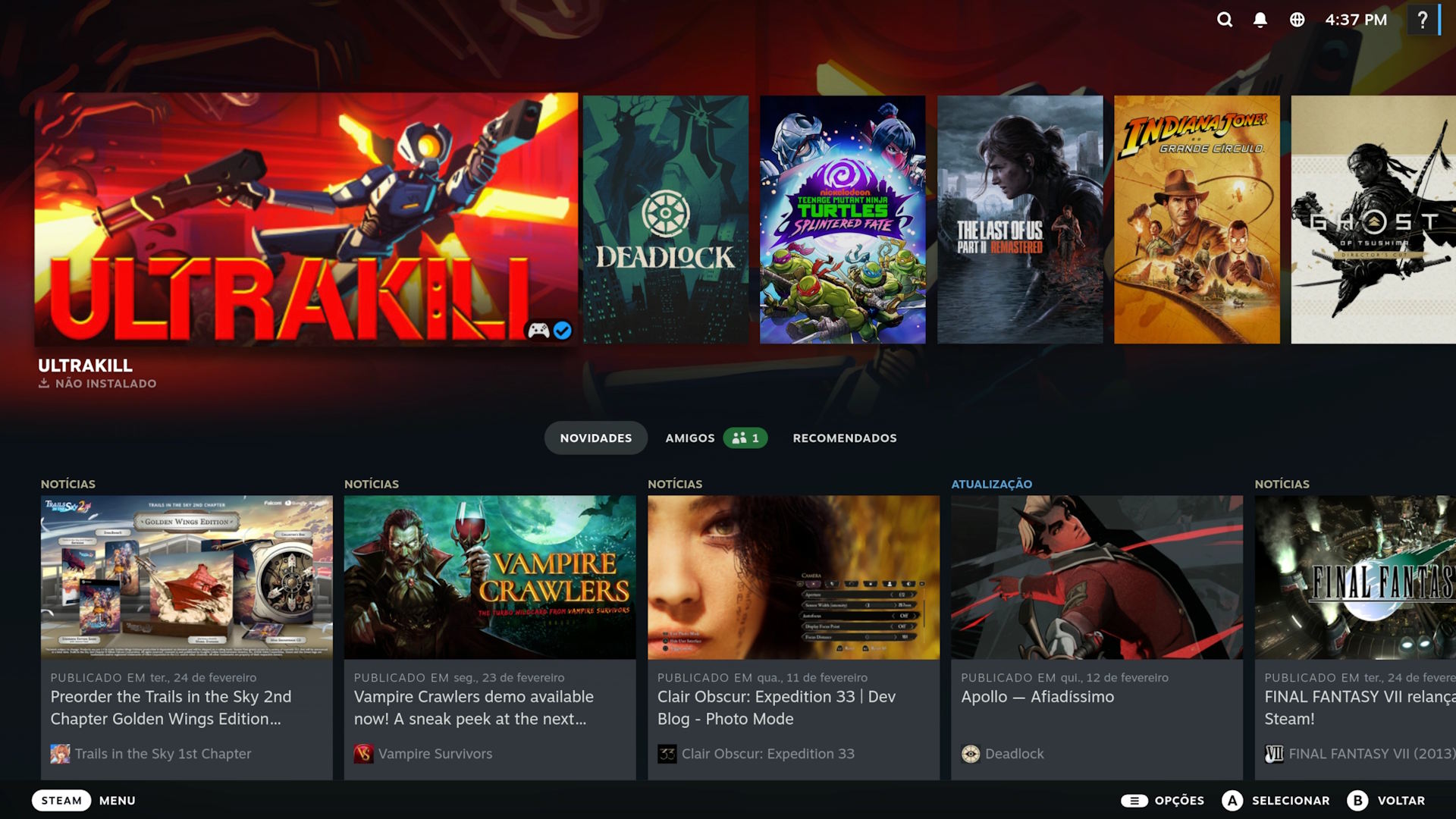
Na primeira inicialização do SteamOS, ele fará downloads necessários para configurações iniciais. Você deve, então, selecionar o idioma e configurar a rede – seja via cabo ou Wi-Fi – e fazer login na sua conta Steam. A partir desse ponto, você pode começar a baixar seus jogos.
Certifique-se também de ajustar a resolução e as configurações de áudio para garantir a melhor experiência de uso tanto em monitores quanto em TVs.
Como alternar entre SteamOS e Windows
Para alternar entre os sistemas, durante a inicialização, pressione F8 (ou a tecla correspondente ao seu modelo de placa-mãe) para escolher o sistema desejado. A tela de seleção não é das mais intuitivas, mas é funcional para alternar entre SteamOS e Windows.
Se você deseja criar um dual boot no mesmo SSD, saiba que isso exige particionamento manual.
Bugs e soluções
Embora o SteamOS seja uma ótima opção, ele pode apresentar falhas, especialmente no reconhecimento de hardware. Um exemplo é a falta de drivers para alguns dispositivos de Wi-Fi, que pode ser solucionada com adaptadores USB. Se você encontrar erros durante a instalação, especialmente no processo de Sanitize, isso pode ser resolvido ao editar o script de instalação e comentar as linhas problemáticas.
Extra: Dicas de configuração
Caso algum jogo inicie com configurações limitadas, como se estivesse rodando em um Steam Deck, você pode resolver isso nas opções de inicialização, adicionando o parâmetro “SteamDeck=0 %command%”.
Vale a pena usar o SteamOS?
Com uma instalação que, na maioria das vezes, é simples, e um desempenho que tem surpreendido positivamente, o SteamOS se mostra uma alternativa viável para quem deseja uma experiência de jogos no PC. Apesar de alguns bugs e limitações, o sistema apresenta uma performance satisfatória, frequentemente superando o Windows em testes de jogos.
O SteamOS é aprovado para uso em PCs, especialmente com a expectativa de melhorias contínuas com as futuras atualizações e lançamentos pela Valve.
Gostou deste artigo? Tem alguma dúvida ou sugestão? Deixe sua opinião nos comentários!

